breakinglog
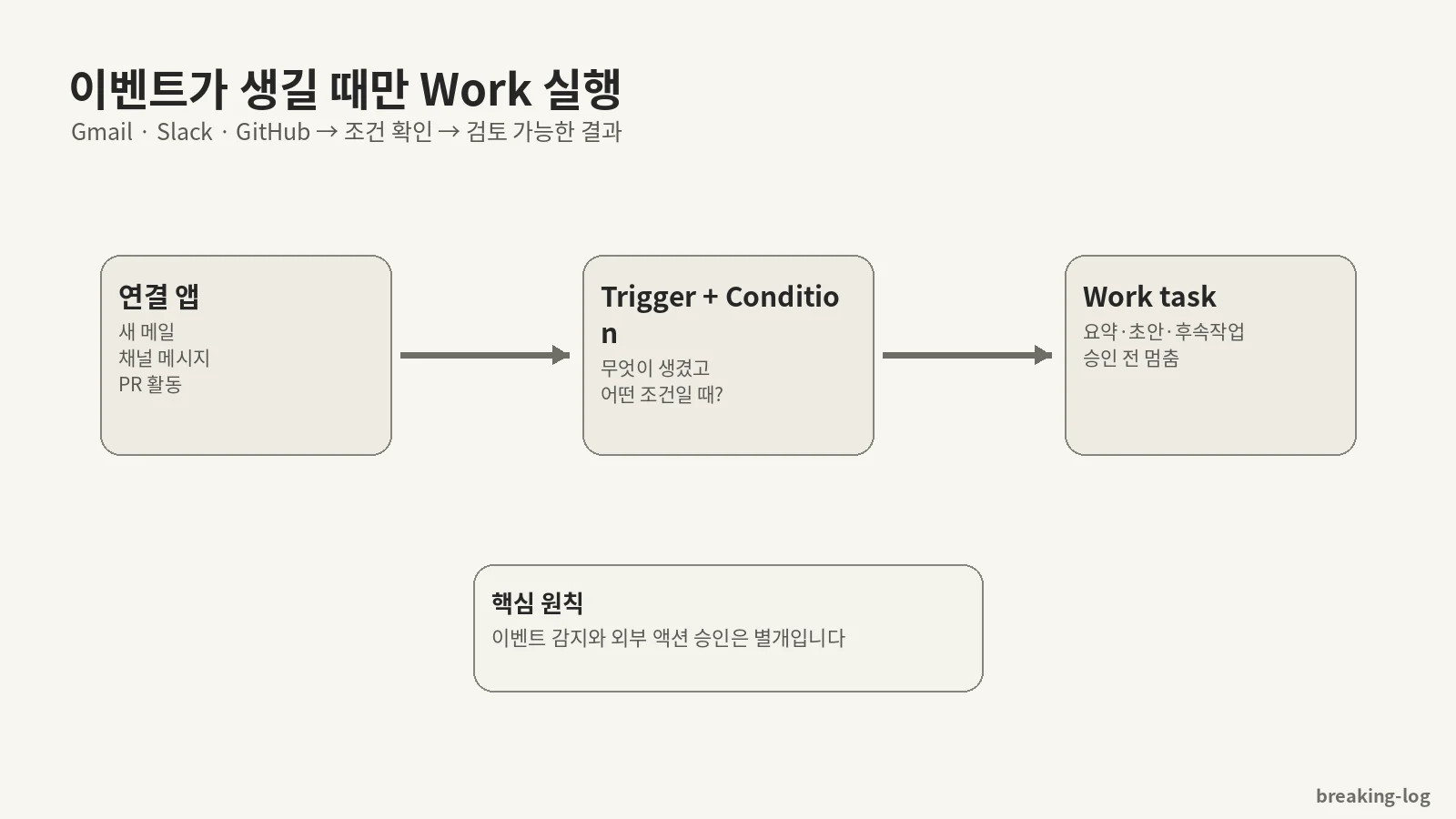
특정 메일이 왔을 때만 내용을 정리하고 싶다면 ChatGPT Work의 이벤트 기반 작업을 사용할 수 있습니다. 공식 도움말은 새 Gmail 메일, Slack 채널 메시지, 승인된 GitHub 저장소의 PR 활동을 지원 이벤트로 안내합니다. 지원되는 웹이나 모바일에서 만들고, 생성된 작업의 Trigger, Condition, Prompt를 확인하는 흐름입니다.
세 칸을 나누면 부탁이 구체적으로 바뀝니다
Trigger는 무엇이 생겼을 때 시작하는지, Condition은 그중 어떤 경우만 처리할지, Prompt는 실제로 무엇을 할지입니다. “메일을 관리해줘”보다 “제목에 청구서가 있는 지정 업체의 새 메일을 읽고, 금액과 기한을 검토 초안으로 정리해줘”처럼 범위를 나누면 결과를 확인하기 쉽습니다.
다음은 Work 채팅창에 넣을 수 있는 작성 예시입니다. 먼저 필요한 앱을 연결하고, 업체 이름은 실제로 확인할 대상으로 바꾸세요. 외부 전송이나 결제를 실행하는 예시는 아닙니다.
지정한 공급업체에서 새 Gmail 메일이 오고
제목에 “청구서”가 있을 때 실행해 주세요.
본문과 읽을 수 있는 첨부에서 금액, 납기, 담당자를 정리하고
원문에서 찾지 못한 값은 “확인 필요”로 남겨 주세요.
검토 초안까지만 만들고 메일 전송이나 결제는 하지 마세요.
생성 후에는 요청 문장이 저장됐다는 것만 확인하지 말고, 작업을 열어 Trigger가 새 메일인지, Condition에 발신자와 제목이 반영됐는지, Prompt가 초안 작성으로 끝나는지 읽어보세요. Scheduled에서 작업을 관리할 수 있습니다. 앱과 워크스페이스 권한, 필요한 승인도 계속 적용됩니다.
처음 확인할 결과는 답변의 길이가 아닙니다
초안에 금액과 기한의 근거가 있는지, 첨부를 읽지 못했을 때 빈칸을 추측으로 채우지 않았는지 확인하세요. 조건에 맞지 않는 알림까지 처리한다면 조건을 좁혀야 합니다. 아래 흐름은 이 예시의 설계도이며 실제 계정에서 이벤트를 발생시킨 실행 기록은 아닙니다.
Slack을 사용한다면 감시할 각 채널에 @ChatGPT를 추가해야 합니다. Free와 Go, FedRAMP 워크스페이스는 지원 대상이 아니며, 관리형 환경에서는 관리자가 기능을 허용해야 할 수 있습니다. 현재 데스크톱 앱은 기존 이벤트 작업을 표시하지만 트리거 조건의 생성과 편집은 웹 또는 지원 모바일에서 해야 합니다.